
VeryWorks 소개
할일을 중심에 두고 노트·채팅·미팅이 할일로 이어지는 팀 워크스페이스예요.
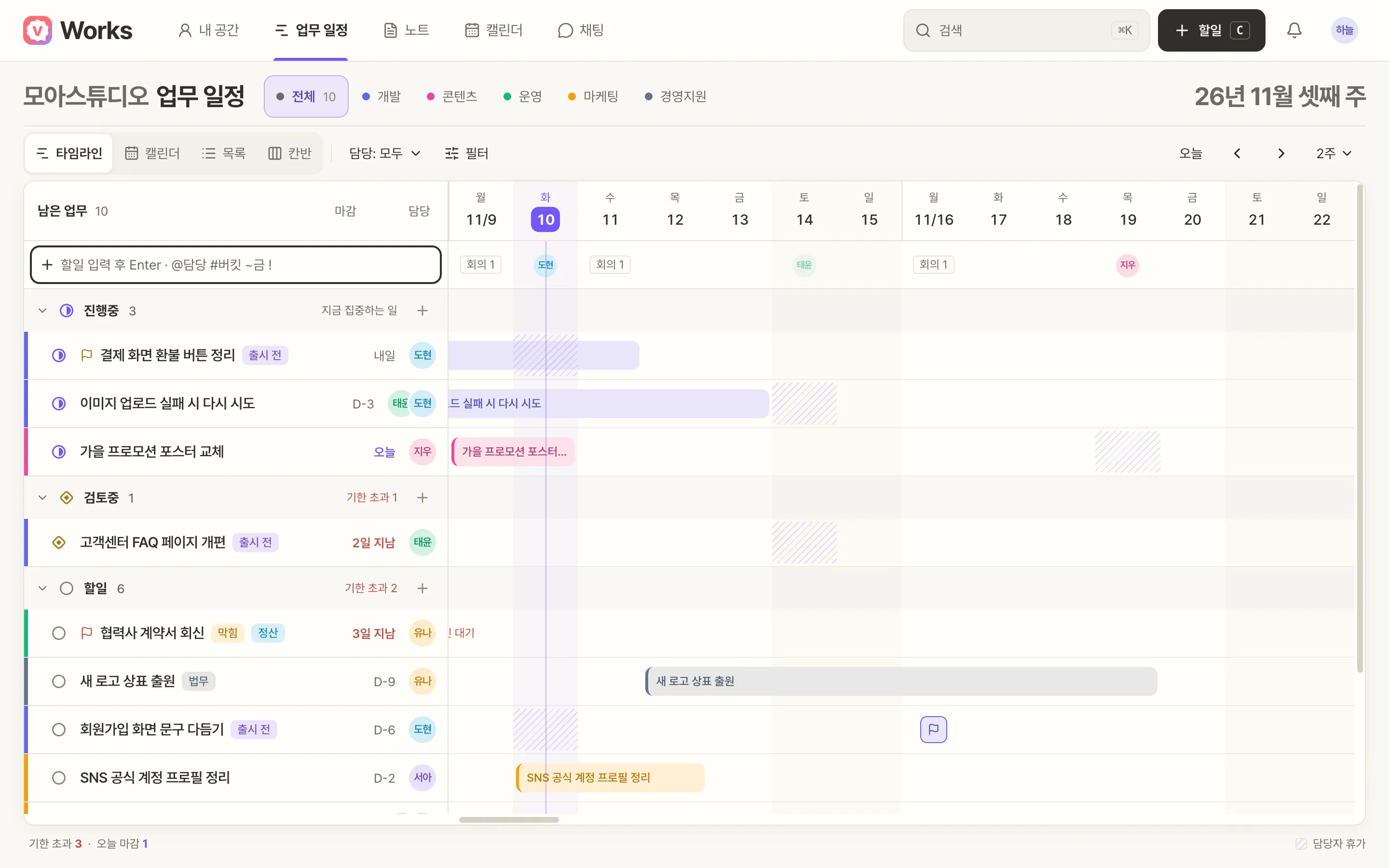
VeryWorks는 할일을 중심에 둔 팀 워크스페이스예요. 팀의 일은 할일(W123)로 등록하고, 끝날 때까지 할일 하나로 따라가요. 노트·채팅·미팅은 따로 노는 게 아니라 할일을 만들고 할일로 이어지는 맥락이에요.
할일 하나에 모든 맥락이 이어져요
| 어디서 | 할일과 어떻게 이어지나요 |
|---|---|
| 노트 | 할일이 태어나고 근거가 남는 곳이에요. 회의록·기획서에서 바로 할일을 만들면 노트와 자동으로 이어지고, 회의록의 액션 아이템은 버튼 한 번에 할일이 돼요. |
| 채팅 | 할일을 이야기하는 곳이에요. 메시지에 W123을 쓰면 할일 칩이 붙고, 메시지를 그대로 할일로 만들 수도 있어요. |
| 미팅 | 할일을 정하는 자리예요. 미팅에서 회의록을 만들고, 거기서 나온 할 일을 할일로 등록해요. |
| 다른 할일 | 순서가 있는 일은 할일끼리 이어요. 앞 할일이 늦어지면 뒤 할일 일정도 같이 밀려요. |
| 할일 상세 | 그래서 할일을 열면 연결된 노트, 이어진 할일, 이 할일을 언급한 대화, 댓글과 기록이 한곳에 보여요. 왜 생겼는지, 어디서 이야기했는지, 무엇을 남겼는지 따라갈 수 있어요. |
노트는 할일 없이도 폴더로 정리해 쓸 수 있어요. 다만 일이 되는 순간 할일로 등록해서, 일의 흐름은 늘 할일에서 시작하고 할일에서 끝나게 해요.
AI와 같이 일해요
쓰고 있는 Claude·ChatGPT를 연결하면 회의록 정리, 할일 등록, 대화 요약을 말로 시킬 수 있어요. AI도 W번호로 할일을 찾고 노트·대화를 따라 읽어서, 사람과 같은 흐름으로 일해요. AI는 연결한 사람의 권한 안에서만 움직여요. → Claude·ChatGPT 연결
메뉴
| 메뉴 | 하는 일 |
|---|---|
| 업무 일정 | 팀의 할일을 타임라인·캘린더·목록·칸반으로 보고 관리해요. 회사에 들어가면 처음 보이는 화면이에요. |
| 내 공간 | 나에게 걸린 할일, 검토할 것, 나만 보는 할일, 휴가, 알림, 개인 노트를 한 화면에서 봐요. |
| 노트 | 팀 노트와 개인 노트를 쓰고, 여럿이 동시에 고쳐요. 노트 속에서 바로 할일을 만들어요. |
| 채팅 | 1:1·그룹 대화. W123으로 할일을 가리키고, 메시지를 할일로 만들어요. |
| 캘린더 | 미팅을 잡고 회의록을 남기고, 휴가를 신청하고 승인해요. |
오른쪽 클릭·길게 누르기
컴퓨터에서는 오른쪽 클릭, 휴대폰에서는 길게 누르기로 그 자리에서 할 수 있는 일을 바로 골라요. 휴대폰은 메뉴가 화면 아래에서 올라와요.
| 어디서 | 고를 수 있는 것 |
|---|---|
| 할일 줄 (업무 일정·내 공간·노트) | 열기, 상태 바꾸기, 마감 오늘·내일·다음 주 월요일·지우기, 내가 맡기, 링크 복사, 지우기 |
| 타임라인 막대 | 할일 메뉴에 더해 하루 당기기·하루 미루기·일주일 미루기 (컴퓨터) |
| 채팅 메시지 | 반응, 복사, 인용 답장, 스레드로 답장, 전달, 할일로 만들기, 고치기·지우기 (내 메시지) |
| 노트 목록 | 이름 바꾸기, 하위 노트·폴더 만들기, 복제, 옮기기, 링크 복사, 즐겨찾기, 휴지통 |
| 캘린더 날짜 | 이 날 미팅 만들기, 이 날 휴가 등록, 이 날 보기 |
노트 본문과 입력칸, 링크, 이미지에서는 브라우저의 원래 메뉴(복사·붙여넣기 등)가 그대로 떠요. 키보드로는 메뉴 키나 Shift+F10으로 열어요.
처음 시작하기
- Google 계정으로 로그인해요로그인 화면에서 Google로 계속하기를 눌러요.
- 회사에 들어가요팀이 이미 쓰고 있다면 관리자에게 초대를 받고, 처음이라면 회사를 만들어요. → 회사 만들기와 초대
- 첫 할일을 등록해요업무 일정 맨 위 입력칸에
포스터 교체 @지우 ~금처럼 한 줄로 적고 Enter를 눌러요. → 할일 빠르게 적기
회사 주소
회사마다 주소가 따로 있어요. 예: veryworks.io/w/우리회사. 주소에 회사가 들어 있어서 탭마다 다른 회사를 열 수 있고, 링크를 보내면 받은 사람도 그 회사 화면으로 열려요.