회사 도메인
우리 회사 주소로 VeryWorks 열기 (관리자)
우리 회사 주소(예: works.우리회사.com)로 VeryWorks를 열 수 있어요. 멤버는 그 주소로 들어와서 로그인하고, 주소창에도 그 주소만 보여요. 회사 관리자가 설정해요.
연결하기
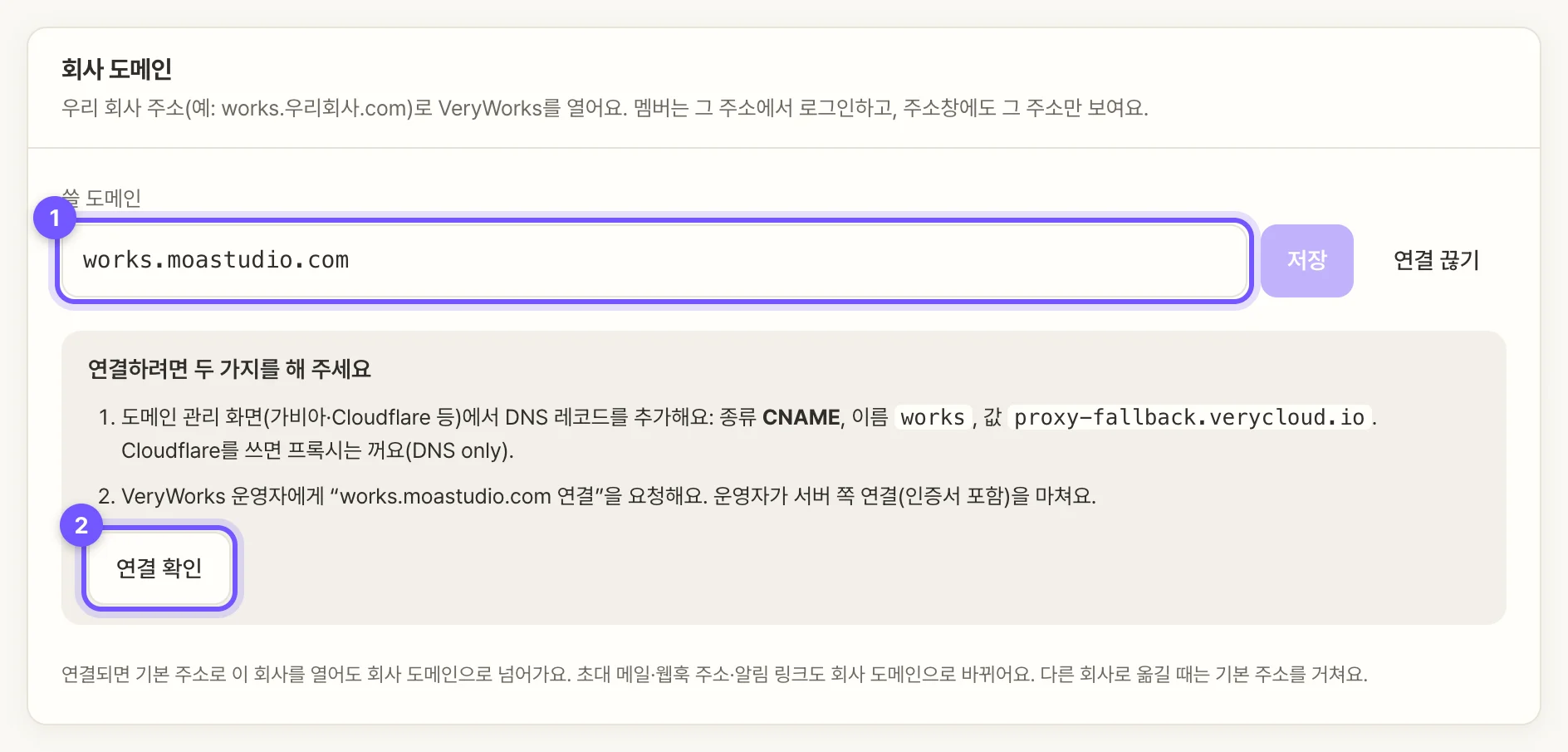
- 회사 설정 → 회사 정보의 회사 도메인에 쓸 도메인을 저장해요예:
works.우리회사.com. 회사가 가진 도메인의 하위 주소를 쓰는 걸 추천해요. - 도메인 관리 화면에서 DNS 레코드를 추가해요가비아·Cloudflare 같은 도메인 관리 화면에서 화면에 나온 대로 CNAME 레코드를 하나 넣어요(예: 이름
works, 값proxy-fallback.verycloud.io). Cloudflare를 쓰면 프록시는 꺼요(DNS only, 회색 구름). - VeryWorks 운영자에게 연결을 요청해요운영자가 서버 쪽 연결(보안 인증서 포함)을 마쳐요.
- 연결 확인을 눌러요그 주소로 VeryWorks가 열리면 연결돼요. DNS는 반영까지 몇 분에서 몇 시간 걸릴 수 있어요.
연결되면 달라지는 것
- 회사 주소로 들어오면 바로 우리 회사 화면이 열려요. 주소는
works.우리회사.com/notes처럼 짧아져요. - 기본 주소로 우리 회사를 열어도 회사 주소로 넘어가요. 예전 링크와 북마크도 그대로 열려요.
- 초대 메일, 웹훅 주소, 알림을 누르면 열리는 화면도 회사 주소로 바뀌어요.
- 회사 주소에서도 왼쪽 위 심볼을 누르면 이 브라우저(또는 데스크톱 앱)에 로그인된 모든 계정의 회사가 계정별로 보여요. 다른 회사를 누르면 그 회사 주소로 열리고, 로그인은 그 회사 계정으로 알아서 넘어가요.
로그인
로그인은 VeryWorks 기본 주소에서 하고, 끝나면 회사 주소로 자동으로 돌아와요. 회사 주소에 처음 들어갈 때 잠깐 다른 주소가 보였다가 돌아오는 건 이 때문이에요. 회사 주소에서 로그아웃하면 기본 주소에서도 같이 로그아웃돼요.
참고
회사 주소와 기본 주소는 휴대폰 홈 화면 앱·알림을 따로 가져요. 회사 주소로 바꾼 뒤에는 회사 주소에서 홈 화면에 다시 추가하고 알림을 켜 주세요. → 앱 설치
연결 끊기
회사 도메인에서 연결 끊기를 누르면 멤버는 다시 기본 주소로 들어와요. 도메인을 바꾸면 연결 확인을 다시 해야 해요.