
Claude·ChatGPT·Claude Code·Codex 연결
쓰고 있는 AI에게 할일·노트·채팅 일을 시켜요.
쓰고 있는 Claude나 ChatGPT에 VeryWorks를 연결하면, AI에게 말로 시켜서 할일을 만들고, 회의 내용을 노트로 정리하고, 대화방을 요약할 수 있어요. AI 사용료는 이미 쓰고 있는 Claude·ChatGPT 구독으로 처리돼요.
3단계면 끝나요
① 아래 주소 복사 → ② Claude나 ChatGPT 설정에서 커넥터 추가(주소 붙여 넣기) → ③ 뜨는 VeryWorks 창에서 로그인하고 연결하기. 그다음 AI에게 “오늘 내 할일 정리해 줘”라고 말해 보세요.
1. 연결 주소 복사하기
이 주소를 AI 앱에 넣어요. 개인 설정 → AI 앱 연결에도 같은 주소가 있어요.
참고
이 주소는 AI 앱에 넣는 주소예요. 브라우저 주소창에 넣으면 ‘405’가 나오는데 고장이 아니에요.
2. AI 앱에 커넥터 추가하기
쓰는 앱 하나만 따라 하면 돼요.
Claude (claude.ai · Claude 앱)
- 설정 → 커넥터를 열어요왼쪽 아래 내 이름 → 설정 → 커넥터예요. 유료 요금제(Pro·Max·Team·Enterprise)에서 쓸 수 있어요.
- 커스텀 커넥터 추가를 눌러요이름에
VeryWorks, 주소(URL)에 1번에서 복사한 주소를 붙여 넣고 추가를 눌러요. - 목록에 생긴 VeryWorks 옆의 연결을 눌러요VeryWorks 로그인 창이 열려요. 3번으로 가요.
참고
Team·Enterprise 요금제는 조직 관리자가 커넥터를 먼저 추가해야 할 수 있어요. 메뉴가 안 보이면 관리자에게 물어봐 주세요.
ChatGPT
- 설정 → 앱(커넥터) → 고급 설정에서 개발자 모드를 켜요직접 만든 커넥터를 넣으려면 개발자 모드가 필요해요. 메뉴 이름은 ChatGPT 버전에 따라 조금 달라요.
- 새 커넥터(앱) 만들기를 눌러요이름에
VeryWorks, 주소(MCP 서버 URL)에 1번에서 복사한 주소를 넣고, 인증은 OAuth를 골라요. - 만들기를 누르면 VeryWorks 로그인 창이 열려요3번으로 가요.
Claude Code (터미널)
- 터미널에서 VeryWorks를 추가해요
claude mcp add --transport http veryworks https://veryworks2.verycloud.app/api/mcp - Claude Code 안에서 /mcp를 열어요목록의 veryworks를 고르고 Authenticate를 누르면 브라우저에 VeryWorks 로그인 창이 열려요. 3번으로 가요.
Codex (터미널)
- 터미널에서 VeryWorks를 추가해요
codex mcp add veryworks --url https://veryworks2.verycloud.app/api/mcp - 로그인해요
codex mcp login veryworks를 실행하면 브라우저에 VeryWorks 로그인 창이 열려요. 3번으로 가요. (추가할 때 바로 로그인 창이 뜨기도 해요.)
참고
Claude Code·Codex는 버전에 따라 명령이 조금 다를 수 있어요. 안 되면
claude mcp --help, codex mcp --help로 확인해 주세요.3. VeryWorks에 로그인하고 연결하기
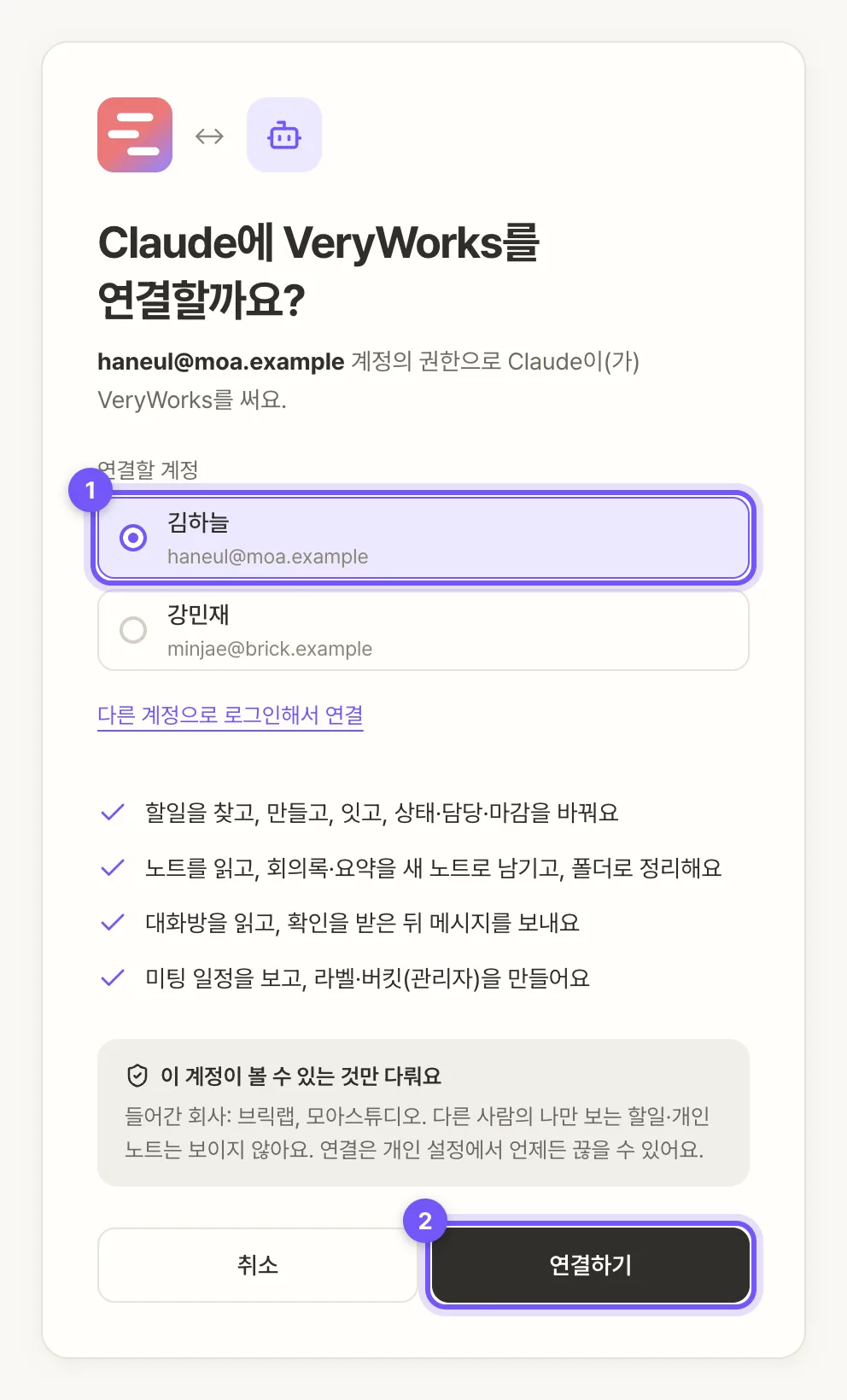
- VeryWorks 계정으로 로그인해요이미 로그인돼 있으면 이 단계는 건너뛰고 바로 위 화면이 떠요.
- 연결할 계정을 확인하고 연결하기를 눌러요계정이 여러 개면 회사에 들어가 있는 계정을 골라요. 누르면 AI 앱으로 돌아가요.
연결됐는지 확인하기
나
VeryWorks에서 내가 들어간 회사 알려 줘
AI
VeryWorks에서 내 이름과 들어간 회사를 읽어 와요. 처음 한 번은 AI 앱이 도구를 써도 되는지 물어봐요. 허용을 눌러 주세요.
내 회사 이름이 나오면 연결된 거예요. 개인 설정 → AI 앱 연결의 연결한 앱에도 보여요.
안 될 때
| 이럴 때 | 이렇게 해요 |
|---|---|
| 주소를 브라우저에 넣었더니 405가 나와요 | 정상이에요. 주소는 브라우저가 아니라 AI 앱의 커넥터 칸에 넣어요. |
| Claude에 커넥터 메뉴가 없어요 | 무료 요금제에는 없어요. Team·Enterprise는 조직 관리자가 허용해야 해요. |
| 로그인 창이 안 열려요 | 브라우저가 팝업을 막았을 수 있어요. 팝업을 허용하고 커넥터의 연결을 다시 눌러요. |
| 다른 계정으로 연결됐어요 | 개인 설정 → AI 앱 연결에서 연결을 끊고, 3번에서 맞는 계정을 골라 다시 연결해요. |
| 회사가 여러 개인데 엉뚱한 회사에 만들어요 | 말할 때 회사를 붙여요. 예: “브릭랩에서 할일 만들어 줘” |
이렇게 시켜 보세요
| 말 | AI가 하는 일 |
|---|---|
| 오늘 내 할일 정리해 줘 | 나와 관련된 열린 할일을 마감 순으로 보여 줘요. |
| 이 회의 내용 회의록으로 정리하고, 할 일은 담당자별로 만들어 줘 | 회의록 노트를 만들고, 할일을 만들어 그 노트에 연결해요. |
| W123 진행중으로 바꾸고 마감 금요일로 해 줘 | 그 할일의 상태와 마감을 바꿔요. |
| 디자인 대화방 어제 대화 요약해 줘 | 대화를 읽고 요약해요. 노트로 남겨 달라고 하면 남겨요. |
| 다음 주 미팅 뭐 있어? | 미팅 일정을 보여 줘요. |
| ‘2026 기획’ 팀 폴더 만들고 기획 노트들 거기로 옮겨 줘 | 팀 폴더를 만들고 노트를 그 안으로 옮겨요. |
| ‘마케팅’ 버킷 만들어 줘 | 버킷을 만들어요. 회사 관리자 계정일 때만 돼요. |
| ‘애즈’ 버킷 설명 고쳐 줘 | 버킷에 어떤 일을 넣는지 설명을 고쳐요. AI가 할일 버킷을 고를 때 이 설명을 봐요. 회사 관리자만 돼요. |
더 많은 예시는 AI에게 시키기 좋은 일, 처음 구조 잡기는 AI로 회사 구조 잡기를 봐 주세요.
할 수 있는 것과 권한
- 연결한 계정이 VeryWorks에서 할 수 있는 것만 해요. 다른 사람의 나만 보는 할일과 개인 노트는 보이지 않아요.
- 회사가 여러 개면 말하지 않을 때 마지막으로 연 회사를 써요. “브릭랩에서”처럼 회사를 말하면 그 회사에서 해요.
- AI가 만든 노트는 기본으로 나만 보는 개인 노트예요. 팀 노트로 만들어 달라고 하면 팀 노트가 돼요.
- 담당자 지정, 댓글, 채팅처럼 다른 사람에게 알림이 가는 일은 내 이름으로 가요. AI 앱이 하기 전에 물어보면 내용을 확인해 주세요.
- 노트 폴더와 라벨은 누구나, 버킷은 회사 관리자만 AI로 만들 수 있어요.
- AI도 할일을 이을 수 있어요. 마감을 미뤄서 이어진 뒤 할일이 같이 밀리면 AI가 그 결과를 알려 줘요. → 할일 잇기
- 노트 본문 고치기, 할일·노트·버킷 지우기는 아직 AI로 할 수 없어요.
연결 끊기
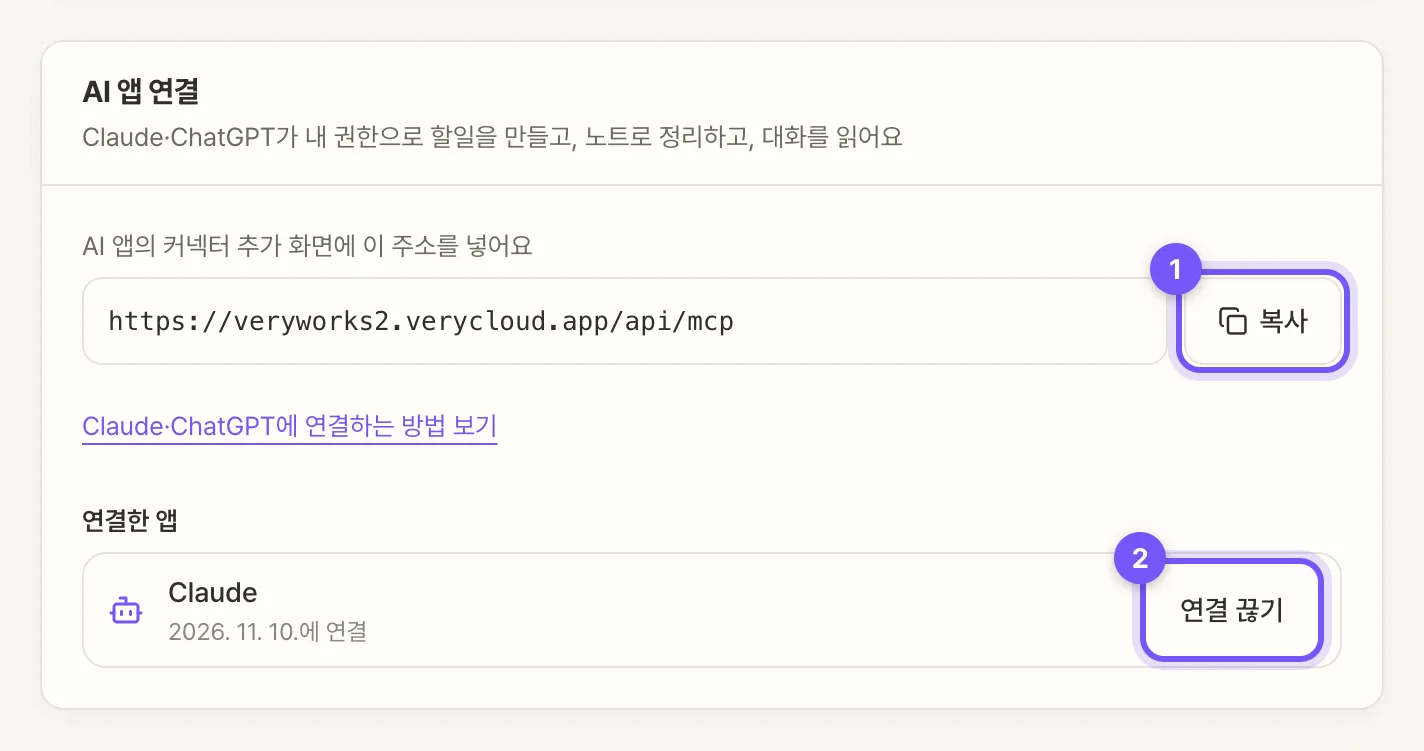
개인 설정 → AI 앱 연결의 연결한 앱에서 연결 끊기를 눌러요. AI 앱 쪽 커넥터를 지워도 돼요. 이미 열려 있던 연결은 1시간 안에 끊어져요. 다른 계정은 계정 여러 개 쓰기처럼 계정마다 따로 연결해요.