
대화하기
1:1, 그룹, 나와의 채팅, 묶음, 공지방
대화 종류
| 종류 | 설명 |
|---|---|
| 1:1 대화 | 한 사람과 대화해요. 할일 상세에서 담당자 옆 ‘메시지’로도 열 수 있어요. |
| 그룹 대화 | 여러 사람과 대화해요. 이름 바꾸기, 사람 추가, 나가기가 돼요. |
| 나와의 채팅 | 나만 보는 메모 공간이에요. |
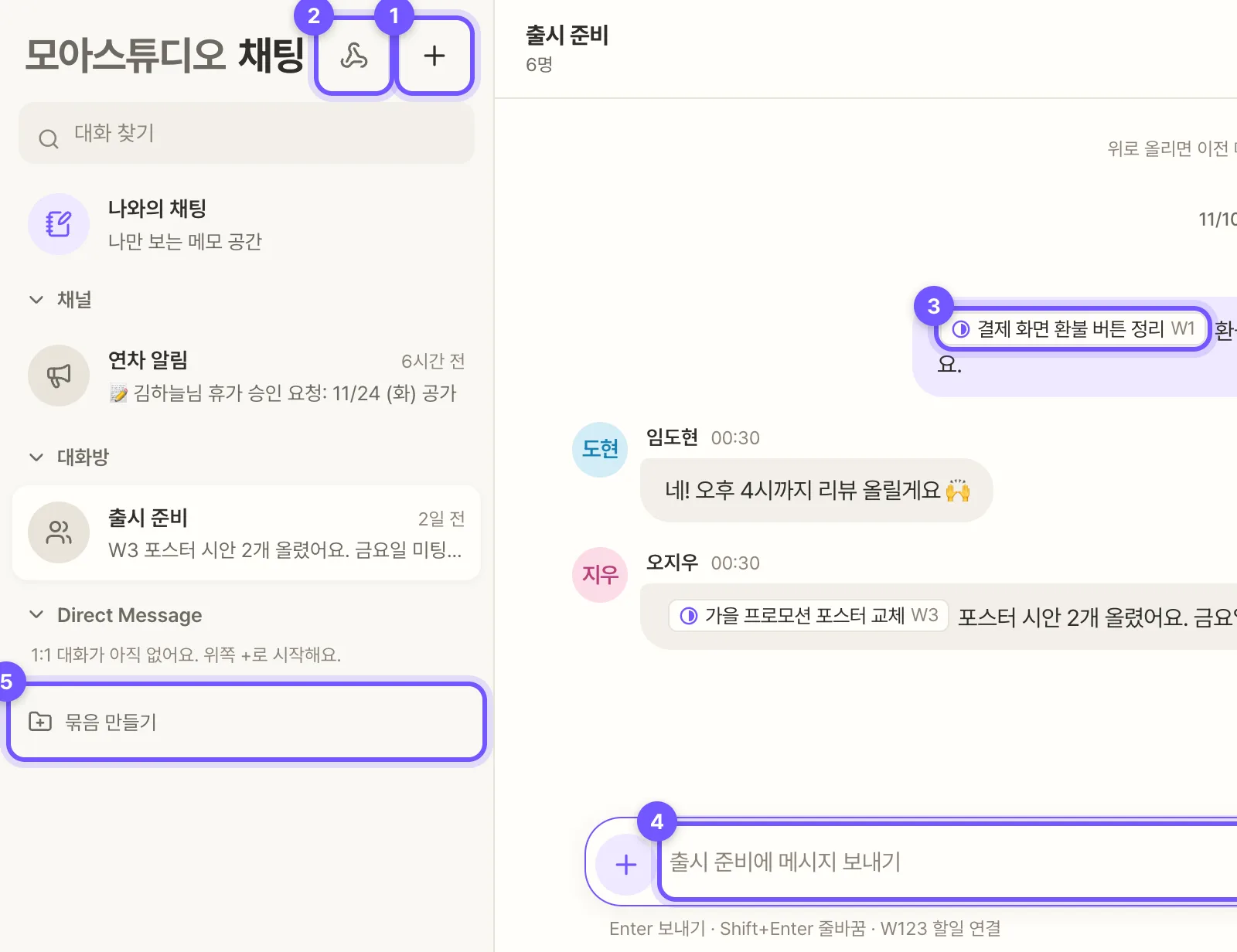
채팅 화면 왼쪽 위의 +로 새 대화를 시작해요. 메시지는 Enter로 보내고 Shift + Enter로 줄을 바꿔요.
참고
대화 상대는 같은 회사 사람만 고를 수 있어요. 다른 회사 사람과는 대화할 수 없어요.
목록을 묶음으로 정리하기
채팅 목록은 맨 위 나와의 채팅 다음에 내가 만든 묶음 → 대화방 → Direct Message 순서로 나와요. 1:1 대화는 늘 맨 아래 Direct Message에 모여요. 묶음은 나만 보는 정리라서 다른 사람 목록은 바뀌지 않아요.
- 목록 아래 묶음 만들기로 이름을 정해 만들어요. 예: 채널, 팀 대화, 프로젝트
- 그룹 대화를 오른쪽 클릭(휴대폰은 길게 누르기)하면 다른 묶음으로 옮기거나, 새 묶음을 만들어 바로 넣을 수 있어요.
- 묶음 이름을 오른쪽 클릭하면 이름 바꾸기, 위로 올리기·아래로 내리기, 묶음 지우기가 나와요. 묶음을 지워도 안의 대화방은 ‘대화방’으로 돌아가요.
- 묶음 이름을 누르면 접고 펼쳐요. 접어 둔 묶음은 안 읽은 메시지 수만 보여요.
휴가 중인 사람 알아보기
- 그룹 대화 제목 오른쪽에 휴가 N명이 보이면 오늘 쉬는 사람이 있어요. 누르면 누가 무슨 휴가인지 나와요. 반차·반반차는 시간까지 보여요.
- 1:1 대화는 상대가 오늘 휴가면 제목 아래에 ‘오늘 연차’처럼 나와요.
- @멘션을 고를 때 휴가인 사람 옆에 휴가 종류가 붙어요.
- 지금 쉬는 사람을 멘션하거나 1:1로 보내려 하면 입력칸 위에 알려 줘요. 보내는 건 막지 않아요. 반차·반반차는 그 시간에만 쉬는 중으로 봐요.
관리자와 지정한 사람만 말하는 방 (공지방)
그룹 대화의 대화방 설정 → 말하기를 ‘지정한 사람만’으로 바꾸면 회사 관리자, 방을 만든 사람, 고른 사람만 새 글을 써요. 다른 사람도 반응과 스레드 답장은 할 수 있어요. 목록에는 확성기 아이콘이 붙고, 묶음에 넣지 않았으면 ‘채널’에 모여요(내가 만든 ‘채널’ 묶음이 있으면 그 안에).
바꾸기는 회사 관리자와 방을 만든 사람만 할 수 있어요. ‘연차 알림’ 방은 처음부터 공지방이에요.