
업무 일정 보기
타임라인·캘린더·목록·칸반으로 팀의 할일을 봐요.
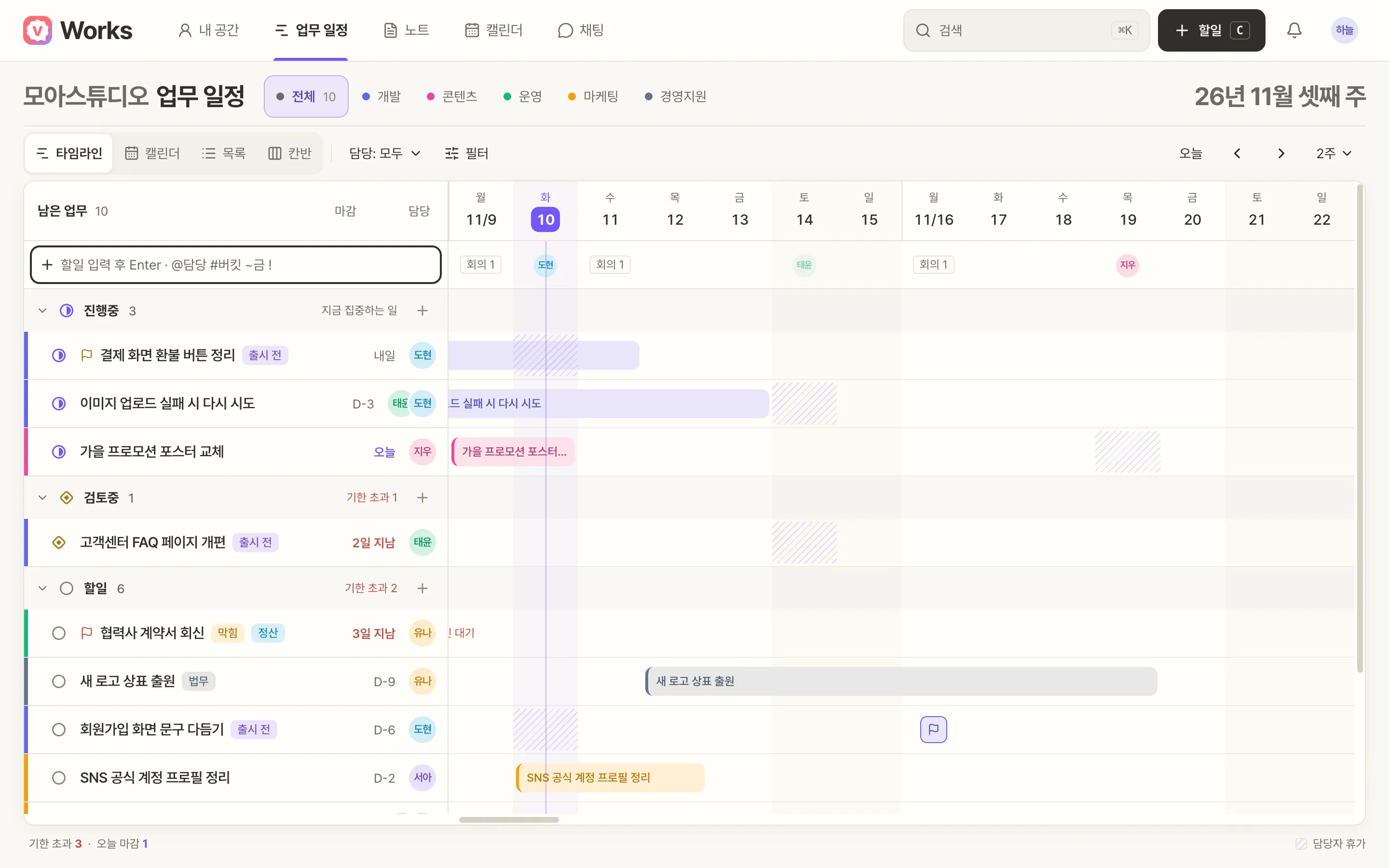
위쪽 메뉴의 업무 일정에서 팀의 할일을 봐요. 보기는 다섯 가지이고, 위쪽 단추로 바꿔요. 휴대폰은 목록이 기본이에요.
보기 다섯 가지
타임라인
- 왼쪽은 진행중·검토중·할일로 묶인 목록, 오른쪽은 날짜별 막대예요. 주·2주·월로 기간을 바꾸고 오늘·이전·다음으로 옮겨요.
- 빈 칸을 끌면 기간이 생기고, 막대를 끌면 통째로 옮겨지고, 막대 양 끝을 끌면 시작일이나 마감일이 바뀌어요.
- 날짜를 바꾼 뒤 뜨는 되돌리기를 누르거나 ⌘/Ctrl + Z를 누르면 되돌려져요.
- 왼쪽 목록의 줄을 끌면 순서와 상태가 바뀌어요. 정렬이 ‘마감 임박 순’일 때는 순서를 바꿀 수 없어요.
- 빗금은 담당자가 휴가인 날이에요.
캘린더
달력에 할일이 놓여요. 카드를 다른 날로 끌면 시작일과 마감일이 같이 옮겨져요.
목록
상태·번호·제목·담당·시작·마감이 있는 표예요. 제목 왼쪽에 버킷 이름이 버킷 색 꼬리표로 붙어요. 머리글을 누르면 정렬되고, 빈 값은 늘 맨 아래로 가요.
칸반
할일·진행중·검토중·완료 열로 나뉘어요. 카드를 다른 열에 놓으면 상태가 바뀌고, 같은 열 안에서 놓으면 순서가 바뀌어요. 휴대폰은 카드의 상태 아이콘으로 옮겨요.
업무일지
한 주 동안 누가 어느 버킷에서 무엇을 끝냈는지 팀별 → 사람별 → 버킷별로 모아 봐요. 사람마다 완료한 날(요일), 진행 중인 일, 막힌 일, 다음 주 마감, 그 주 휴가가 같이 보여요.
- 화살표로 지난 주를 넘겨 봐요. 위쪽 버킷·담당 거르기를 그대로 따라요.
- 사람은 팀(캘린더 → 팀원에서 정한 첫 팀) 안에서 사번 순이에요. 여러 팀이면 첫 팀에만 나오고 다른 팀은 꼬리표로 붙어요.
- 노트로 내보내기를 누르면 팀 노트 ‘주간 업무일지’ 폴더에 그 주 노트가 생겨요. 외부 보고나 AI 요약에 써요.
- 나만 보는 할일은 나오지 않아요. 회사 일은 팀이 보는 할일로 남겨 주세요. AI로 오늘 한 일을 올리면 여기에 그대로 쌓여요. → AI에게 시키기 좋은 일
골라 보기
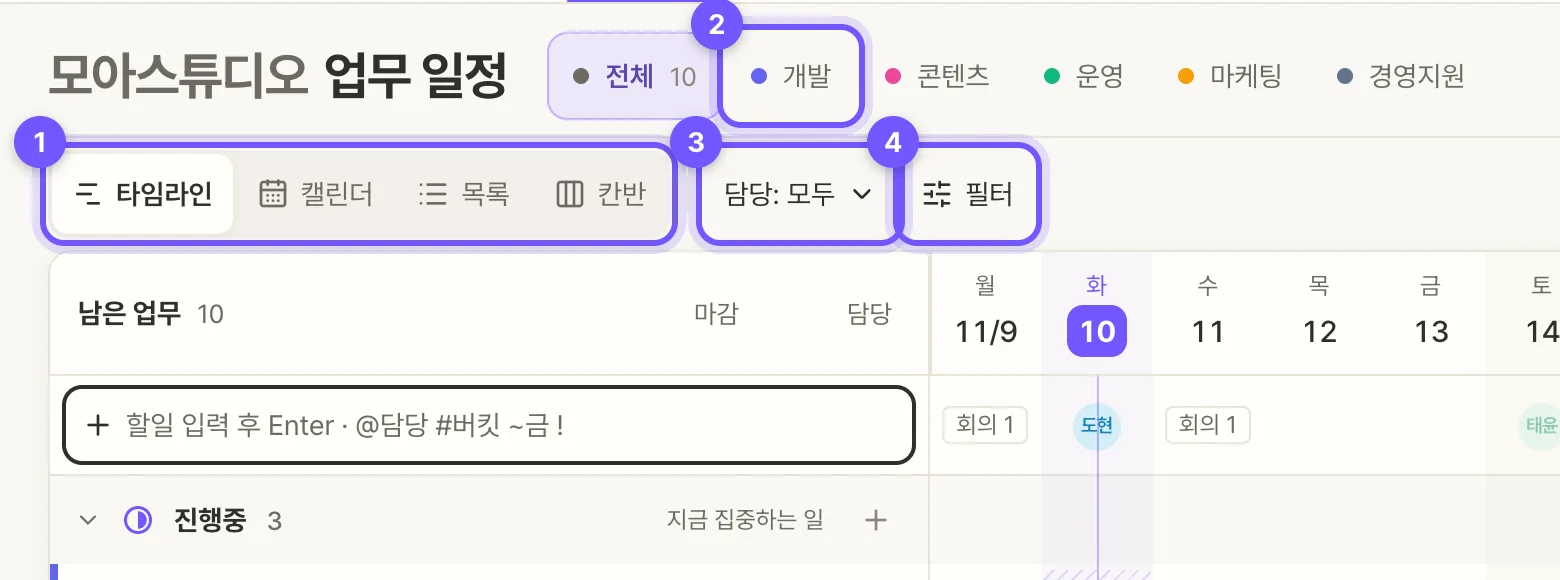
| 위치 | 할 수 있는 것 |
|---|---|
| 버킷 탭 | 전체 또는 버킷 하나만 봐요. |
| 담당 | 모두 / 내 일(담당·협업) / 사람별 |
| 필터 | 기한(기한 지남·오늘·내일·7일 안·날짜 없음), 정렬(직접 정한 순·마감 임박 순), 백로그 보기, 완료 보기, 완료한 일 기간(처음엔 최근 1개월, 예전 것은 3개월·6개월·1년·전체로 바꿔요. 예전 완료는 많으면 400개씩 불러오고, 아래 요약줄의 ‘예전 완료 더 불러오기’로 더 받아요) |
| 아래 요약줄 | ‘기한 초과’, ‘오늘 마감’을 누르면 그 필터가 켜지고 꺼져요. 오른쪽에는 오늘 휴가인 사람이 나와요(반차·반반차는 시간까지). 누르면 캘린더로 가요. |
단축키
| 키 | 동작 |
|---|---|
| C | 할일 만들기 창 (입력칸에 커서가 있을 때는 동작하지 않아요) |
| ⌘/Ctrl + K | 검색 (할일 제목, W12 같은 번호, 노트 내용) |
| Esc | 할일 상세 패널 닫기 |